喪中はがき 無料テンプレート(登録不要)
登録もダウンロードもいらない喪中はがきテンプレートです。
続柄と亡くなった月を選ぶと文面ができ、デザインを選んでそのままはがきに印刷できます。スマホで文面を作って画像で保存し、コンビニのプリントサービスで印刷することもできます。
文面とデザインを選んで作る
喪中はがき 文面メーカーを読み込んでいます…
選べる四つのデザイン
柄はすべて灰色の線で描いた控えめなものです。気になるデザインの「この型で作る」から見本メーカーを開き、デザインの欄で同じ柄を選んでください。
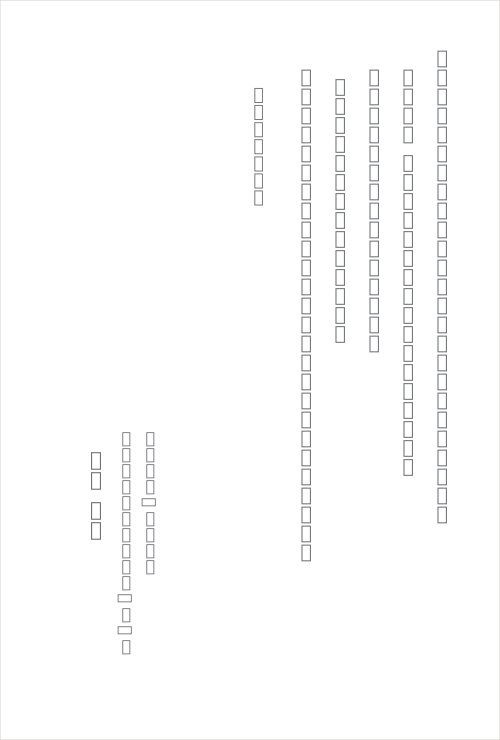
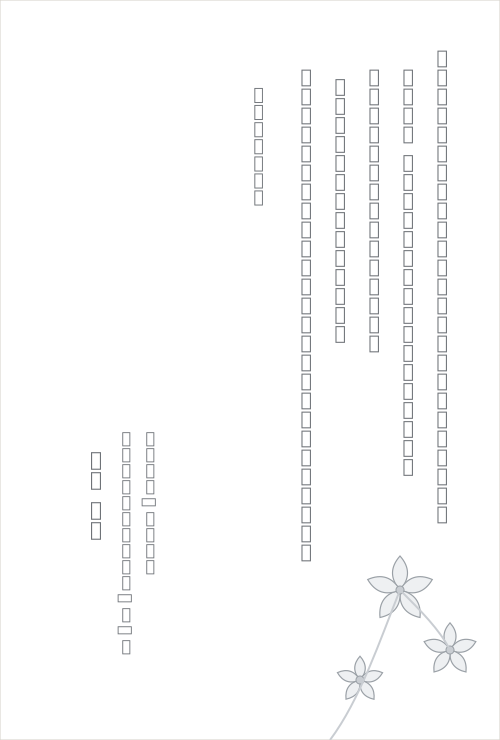
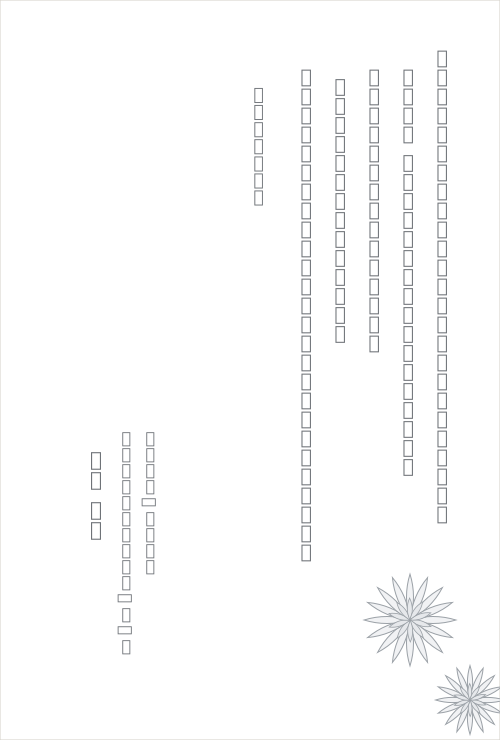
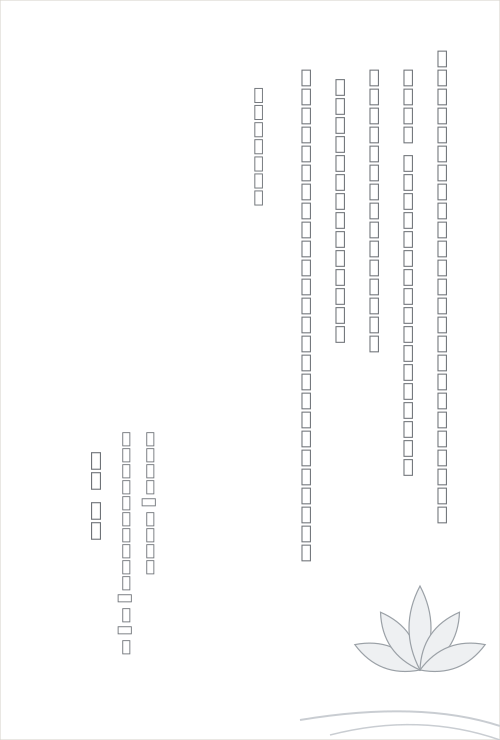
胡蝶蘭と菊は宗教を問わず使われやすい柄です。蓮は仏教にゆかりの深い花なので、仏式で葬儀をした家に向いています。神式やキリスト教の家では、無地か花以外の柄にするのが無難とされます。
登録不要で使える理由と、入力した内容の扱い
このテンプレートは、文面の組み立てもはがきの描画も、すべて閲覧しているブラウザの中で行います。会員登録やメールアドレスの入力は必要なく、ファイルをダウンロードして開く手間もありません。入力した故人の名前や住所はどこにも送られず、ページを閉じれば消えます。
家のプリンターで印刷する手順
- 見本メーカーで文面とデザイン、差出人を入れて、見本を確認します。
- 「印刷(はがき)」を押し、印刷画面で用紙サイズを「はがき」にします。
- 倍率は「100%」または「実際のサイズ」を選び、「ページに合わせる」は外します。
- 余白の設定は「なし」か「最小」にし、まず普通紙で一枚試し刷りをして位置を確かめます。
- はがきの向きと表裏をプリンターの説明どおりに入れて、本番を印刷します。
はがきを直接送れないプリンターでは「印刷(A4に2枚)」を選ぶと、A4用紙に二枚分を並べ、切り取り位置を示す線(トンボ)を付けて印刷できます。厚手の用紙に印刷して切り出し、私製はがきとして使う方法です。
スマホだけで作るとき
スマホで文面を作ったら「画像で保存」を押すと、はがき一枚分の画像が端末に保存されます。この画像をコンビニのマルチコピー機や写真プリントのアプリではがきサイズに印刷すれば、パソコンがなくても喪中はがきが用意できます。プリントするときは、画像の縮小や切り取りが入らない設定を選んでください。
枚数が多いときや宛名まで印刷したいときは、郵便局や印刷会社の喪中はがき印刷サービスを使う人も多くいます。文面だけ先にこのページで決めておくと、注文のときに迷わずに済みます。
テンプレートを選ぶときの考え方
喪中はがきのデザインは、受け取った人が一目で喪中の知らせだと分かる落ち着いたものが選ばれます。柄が控えめでも、文字の色を薄墨にすると、全体がやわらかく静かな印象になります。逆に、黒い文字は読みやすさを優先したいときや、高齢の相手が多いときに向いています。
同じ年に送る喪中はがきは、相手によってデザインを変える必要はありません。一つの型で全員分を印刷すれば、刷り直しの手間も減らせます。差出人の住所や氏名は最後にまとめて確認し、番地や部屋番号の書き漏れがないかを見てから印刷に進むと安心です。
印刷したはがきの最終確認
刷り上がったはがきは、故人の名前や年齢、亡くなった月に誤りがないかを、もう一度家族の目で見てもらうと安心です。とくに数え年と満年齢の取り違えはよくある見落としです。
よくある質問
- 本当に無料で使えますか。
- 文面の作成、見本の表示、印刷、画像の保存まで無料で、利用の登録もありません。はがき代や切手代、プリンターのインク代は別にかかります。
- 宛名面も印刷できますか。
- このテンプレートは文面の側だけを作ります。宛名は手書きにするか、宛名印刷の機能があるソフトやサービスを使ってください。
- 印刷すると文字が少し小さくなります。
- 印刷画面で「ページに合わせる」や「用紙サイズに合わせて縮小」が選ばれていると縮みます。倍率を100%にすると、はがきの実寸で印刷されます。
出典・確認日
表書き・水引・墨・お札などのしきたり:一般的な慣習をまとめたもの(2026年10月14日確認)。